Primeiramente você precisa configurar a rede no seu xbox. Para isso remova o dispositivo que armazena a FreeStyleDash (HD externo, pendrive, HD de notebook, etc.) e inicie o seu console. Configure sua rede doméstica. Desligue o console e recoloque o dispositivo com a FreeStyleDash e ligue o console novamente.
No seu computador abra o seu navegador e digite "ftp://" seguido do endereço ip do seu console. Insira o usuário "xbox" e a senha "xbox" e pronto, você pode transferir diretamente para qualquer dispositivo conectado no seu xbox.
NOTA: Embora essa forma seja mais fácil e simples é bem mais lenta.

Mostrando postagens com marcador Tutoriais. Mostrar todas as postagens
Mostrando postagens com marcador Tutoriais. Mostrar todas as postagens
20 de jul. de 2012

Como colocar um jogo no fomato GOD em um HD de notebook para usar no seu Xbox 360 com RGH
Após preparado, o HD de notebook precisa ser colocado no seu computador. Execute como administrador o Party Buffalo (http://digiex.net/downloads/download-center-2-0/xbox-360-content/apps-pc/7328-party-buffalo-drive-explorer-2-0-0-9-download-xbox-360-fatx-hard-drive-usb-explorer.html).
Clique em "file", "open", "device selector":
 Selecione o HD e clique em "ok":
 Navegue nos diretórios e selecione o diretório "Data". Na parte direita clique com o botão direito e selecione "new folder". Digite "Jogos" e pressione enter. Selecione o diretório jogos recém criado e clique com o botão direito na parte direita, selecione "inject folder":
 Selecione o diretóroio com o jogo no GOD que você deseja adicionar ao HD e clique em "select folder". Aguarde a cópia ser concluida. Clique em "file", "close":

Feche o Party Buffalo pois o procedimento está pronto.


Feche o Party Buffalo pois o procedimento está pronto.
19 de jul. de 2012
Como colocar um jogo no formato GOD em uma unidade de armazenamento USB (pendrive) para usar no seu Xbox 360 com RGH
Colocar o seu jogo já convertivo para uma unidade de armazenamento USB como um HD externo USB, pendrive,etc. é tarefa muito simples. Sugiro que você crie uma pasta chamada "Jogos" na unidade que irá usar. Fazendo isso basta colocar a pasta com o jogo no formato GOD dentro da pasta "Jogos" da sua unidade de armazenamento USB.

Como converter um jogo em formato ISO para utilizar no seu Xbox 360 com RGH
Nesse tutorial iremos abordar o procedimento para converter os arquivos ISO para o formato GOD (Game On Demand).
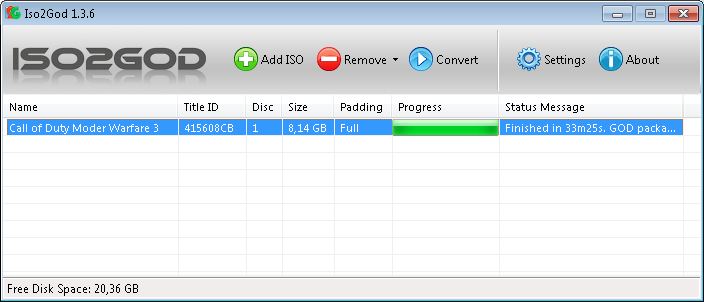
Abra o ISO2GOD (http://www.xbox-scene.com/xbox1data/sep/EFElkpFuZEvVPugheS.php) e clique em "add ISO":
 Em "image location" clique em "browse" e selecione o arquivo ISO que você deseja converter. Em "output location" clique em "browse" e selecione um local onde será criada a pasta com o GOD. Em "temporary location for rebuilt ISO" clique em "browse" e selecione um local onde será criado um novo arquivo ISO temporário (ao término do procedimento você pode removê-lo). Após clique em "add ISO" (se desejar altere o campo "name" para o nome que você deseja):
 Selecione o jogo e clique em "convert":
 Ao final do processor feche o ISO2GOD:
 Esse processo irá criar um diretório com um código (ex.: 415608CB). Sugiro que você crie um diretório com o nome do jogo e coloque esse diretório com o código dentro:
 Seu jogo está agora convertido e pronto.
Abra o ISO2GOD (http://www.xbox-scene.com/xbox1data/sep/EFElkpFuZEvVPugheS.php) e clique em "add ISO":


Como instalar DashLaunch, ConnectX e FreeStyleDash no Xbox 360 com RGH
Primeiramente você precisa do pacote "YZEGAMES RGH" (http://www.4shared.com/zip/7zj0jQUk/YZEGAMES_RGH.html). Descompacte e copie o conteúdo para uma pendrive. Coloque a pendrive no seu console e faça o seguinte procedimento:
Como preparar uma pendrive com XeXMenu e rodá-lo em uma dash original (retail) no seu Xbox 360 com RGH
Primeiramente formate seu pendrive com FAT32 com o "guiformat" (http://www.ridgecrop.demon.co.uk/index.htm?guiformat.htm). Para isso abra o guiformat, selecione a pendrive e clique em "start":
 Aguarde a palavra "done" aparecer e clique em close:
 Coloque o pendrive em seu xbox e faça o seguinte procedimento:
Coloque o pendrive de volto no computador e execute como administrador o XTAF (http://digiex.net/downloads/download-center-2-0/xbox-360-content/apps-pc/4046-xbox-360-usb-storage-explorer-xplorer-xtaf-v44-new.html). Clique em "file", "open device selector":
 Selecione a pendrive e clique em "open drive":
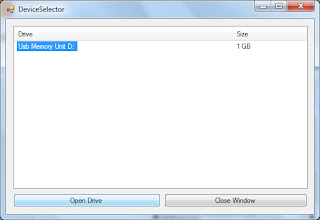 Clique em "data partition" e na parte direita clique com o botão direito do mouse selecionando "inject folder", descompacte o XeXMenu (http://www.4shared.com/zip/KE2UMP9b/XeXMenu_v11-LIVE.html), selecione a pasta "Content" e clique em "ok". Ao final você terá a seguinte estrutura:
 Feche o XTAF, coloque a pendrive novamente no Xbox e execute o XeXMenu:


18 de jul. de 2012
Como preparar um HD de notebook para uso no seu Xbox 360 com RGH
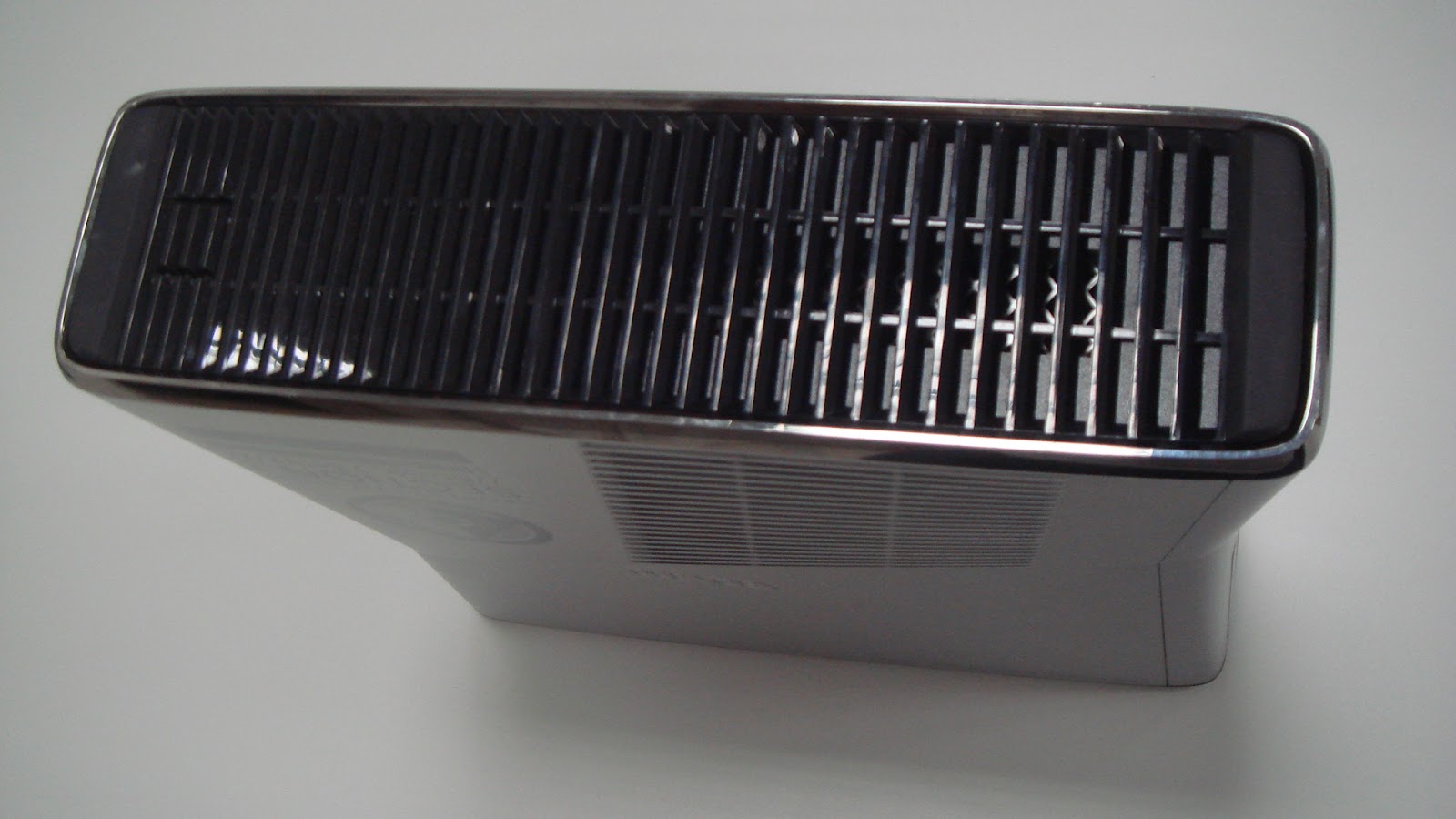
Com o RGH você pode utilizar um HD de notebook parar armazenar os arquivos de sistema necessários e também todos os seus jogos. Nesse tutorial utilizaremos uma capa plástica para a acomodação do HD de 500GB de 2,5 polegadas (notebook).
Primeiramente a montagem do HD:


Colocamos o HD no Xbox 360:


 Realizando a formatação:
Primeiramente a montagem do HD:


Colocamos o HD no Xbox 360:


Como verificar a versão da sua Dash e o número de série do seu Xbox 360
Nessa postagem iremos mostrar como se verifica a versão da Dash do seu console e o número de série do mesmo.
Em versões antigas da Dash (ex.: 13604):
Em versões novas da Dash (ex.: 14719):
Em versões antigas da Dash (ex.: 13604):